
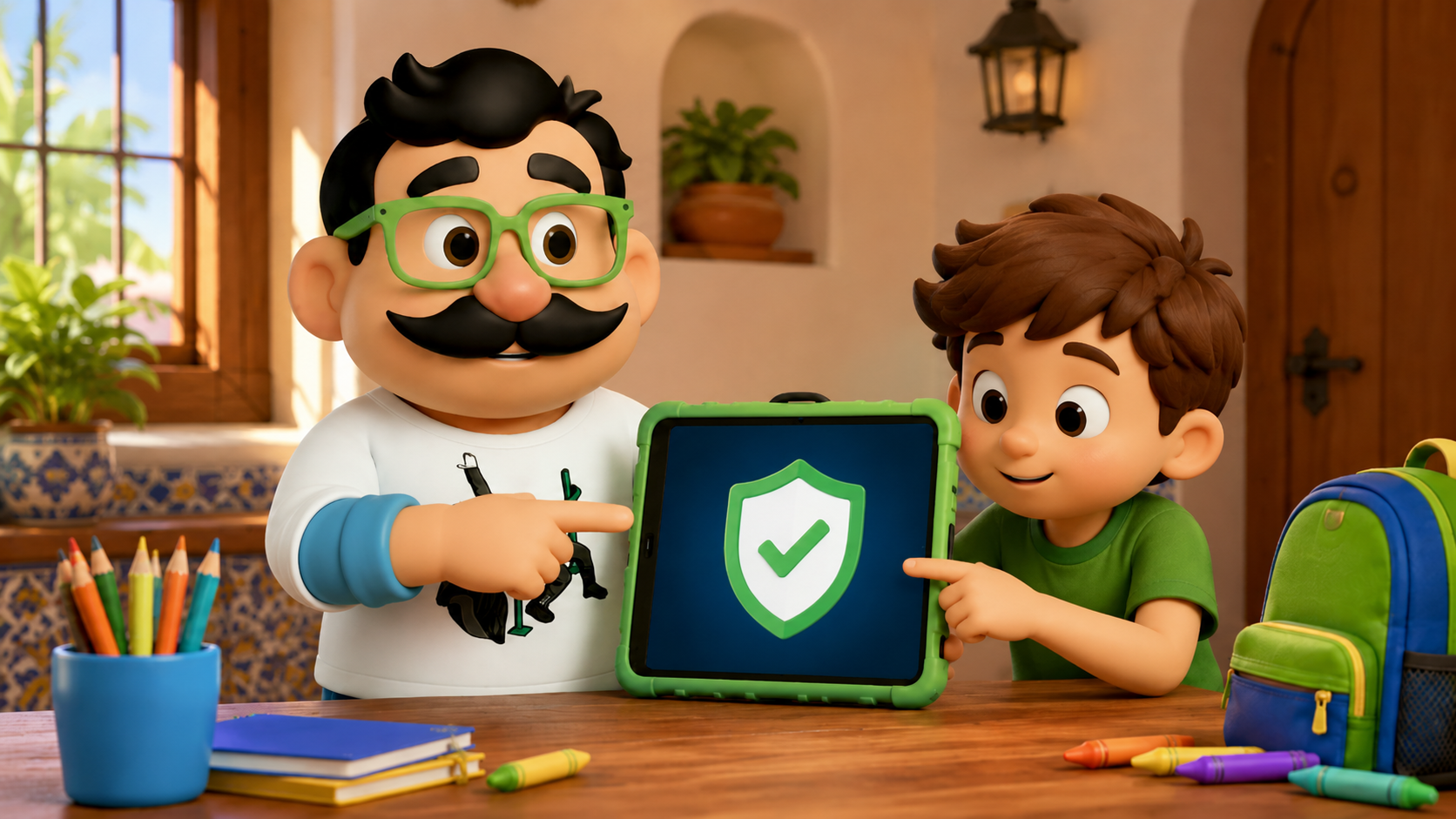
Las tablets se han convertido en uno de los dispositivos favoritos de los más pequeños de la casa para el entretenimiento, el aprendizaje escolar y el consumo de contenidos multimedia. Sin embargo, dejar una tablet completamente abierta y conectada a internet en manos de un menor puede exponerlo a contenidos inadecuados, descargas imprevistas o un uso excesivo de las pantallas que afecte a sus rutinas diarias.
Configurar una barrera de seguridad digital no consiste en prohibir la tecnología, sino en adaptarla a la madurez del menor de forma progresiva. Si te preocupa qué ve tu hijo cuando desliza la pantalla o cuántas horas pasa conectado, aprender cómo poner el control parental en la tablet de tu hijo es el paso fundamental para garantizar un entorno digital seguro, educativo y totalmente bajo control.
Control parental en tablets Android: El ecosistema Google Family Link
Si la tablet de tu hijo es de marcas como Samsung, Lenovo, Xiaomi o Realme, utiliza el sistema operativo Android. La herramienta oficial, gratuita y más robusta para gestionarla es Google Family Link. Sigue estos pasos técnicos para su configuración:
1. Crea una cuenta de Google para el menor
Nunca vincules tu propia cuenta de correo personal a la tablet de tu hijo. Accede a los ajustes del dispositivo, selecciona «Cuentas» y crea una cuenta nueva de Google para él, introduciendo su fecha de nacimiento real. El sistema detectará automáticamente que es menor de edad y te pedirá enlazarla a tu correo de adulto como tutor.
2. Instala Family Link en tu smartphone
Descarga la aplicación oficial de Family Link en tu propio teléfono móvil (disponible tanto para Android como para iPhone). Desde este panel centralizado podrás gestionar de forma remota todas las restricciones de la tablet sin necesidad de tener el dispositivo del niño físicamente en tus manos.
3. Configura los límites y filtros de red
Una vez enlazados ambos dispositivos, activa las siguientes directrices básicas desde tu aplicación móvil:
- Límites de tiempo de pantalla: Establece un número máximo de horas diarias de uso (por ejemplo, 1 hora de lunes a viernes y 2 horas los fines de semana). Una vez superado el tiempo, la tablet se bloqueará automáticamente.
- Hora de dormir: Configura un tramo horario nocturno (por ejemplo, de 21:00 a 08:00) durante el cual la tablet permanecerá bloqueada para evitar que la usen a escondidas en la cama.
- Aprobación de aplicaciones: Cada vez que tu hijo intente descargar un juego o aplicación desde Google Play Store, recibirás una alerta en tu móvil para aprobar o denegar la instalación.
- Filtros en Google Chrome y YouTube: Activa el modo «SafeSearch» en el navegador para bloquear resultados de carácter adulto y restringe el acceso a YouTube convencional mediante la configuración de perfiles en la aplicación supervisada de YouTube Kids.
Control parental en iPad (Apple iOS): Restricciones nativas impecables
Si tu hijo utiliza un iPad, Apple ofrece una de las herramientas de control parental más completas del mercado de forma nativa a través de su función «Tiempo de uso». No necesitas instalar aplicaciones de terceros:
1. Configura «En familia» y crea el ID de Apple para el niño
Desde los ajustes de tu propio iPhone o iPad, accede a tu perfil, selecciona «En familia» e invita a tu hijo creando un ID de Apple infantil. Esto unificará los métodos de pago y el control de los dispositivos bajo tu supervisión.
2. Activa «Tiempo de uso» en el iPad
Coge el iPad del menor, ve a Ajustes > Tiempo de uso y selecciona la opción «Este es el dispositivo de un niño». El sistema te pedirá establecer un código PIN de cuatro dígitos numéricos. **Es fundamental que este código sea secreto** y diferente al de desbloqueo de la tablet, ya que será la llave para modificar cualquier restricción.
3. Aplica restricciones de contenido y privacidad
Dentro del menú de Tiempo de uso del iPad, configura las siguientes barreras esenciales:
- Tiempo de inactividad: Programa las horas de desconexión obligatoria para asegurar el descanso y las tareas escolares.
- Límites de uso de apps: Puedes poner topes de tiempo específicos por categorías (por ejemplo, máximo 45 minutos al día en aplicaciones de entretenimiento o vídeo como Netflix o Twitch).
- Restricciones de contenido: Bloquea sitios web con contenido explícito, restringe películas y música por edad (según los estándares PEGI o de clasificación por edades) e impide que el menor pueda borrar aplicaciones de forma accidental.
- Solicitar compra: Activa esta opción para que cualquier intento de descarga o compra integrada dentro de un juego requiera una notificación de confirmación en el dispositivo del tutor antes de efectuarse.
El caso especial de las tablets Amazon Fire: Perfiles de contenido infantil
Las tablets Amazon Fire son muy populares debido a su excelente relación calidad-precio. Cuentan con un sistema operativo propio basado en Android, pero su control parental se gestiona de manera diferente a través del servicio Amazon Kids (antes FreeTime).
Al encender la tablet, puedes crear un perfil específico para cada niño. Amazon Kids te permite seleccionar con precisión quirúrgica qué libros, películas, aplicaciones y juegos de tu biblioteca personal compartes con el menor. También incorpora la función «Aprender primero», que bloquea el acceso a los juegos y vídeos de entretenimiento de la tablet hasta que el niño haya cumplido un objetivo diario de lectura o uso de aplicaciones educativas previamente fijado por los padres.
Resumen de herramientas recomendadas según el tipo de tablet
| Marca de la tablet | Sistema operativo | Herramienta de control parental | Coste del servicio | Función estrella |
|---|---|---|---|---|
| Samsung, Lenovo, Xiaomi, Realme | Android | Google Family Link | Gratuito | Aprobación de Apps remota y localización por GPS |
| Apple iPad | iOS | Tiempo de uso (Nativo) | Gratuito | Filtros de privacidad avanzados y restricción de compras |
| Amazon Fire / Fire HD | Fire OS | Amazon Kids Perfiles | Gratuito (Opciones Premium) | Bloqueo de ocio hasta cumplir objetivos educativos |
Consejos prácticos más allá de la configuración técnica
Aunque el software es una excelente herramienta para evitar descuidos, la protección total se logra combinando la tecnología con hábitos familiares saludables:
🌙 Evita las tablets en el dormitorio por la noche
Acostumbra a los menores a dejar cargando la tablet en una zona común de la casa (como el salón o el despacho) antes de irse a dormir para evitar el uso nocturno y garantizar un descanso de calidad.
📶 Protege la red Wi-Fi de tu hogar
Muchos routers modernos de operadoras como Movistar, Vodafone u Orange permiten activar un control parental a nivel de red doméstica, lo que bloquea de raíz webs maliciosas o de apuestas para cualquier dispositivo conectado al Wi-Fi de la vivienda.
💬 Acompañamiento y diálogo
Explica a tu hijo por qué configuras estos límites. No lo plantees como un castigo o una muestra de desconfianza, sino como una medida de seguridad indispensable para que disfrute de internet de forma sana, divertida y sin riesgos.
Conclusión: ¿Cuál es el mejor método para proteger su tablet?
No necesitas adquirir suites de seguridad costosas ni programas complejos de monitorización. Las herramientas nativas actuales como Google Family Link para sistemas Android y Tiempo de uso en dispositivos Apple iPad son completamente gratuitas, altamente eficientes y ofrecen toda la tranquilidad técnica necesaria. Configurar estos perfiles supervisados te asegurará mantener a salvo la inocencia de los más pequeños mientras desarrollan una relación equilibrada, enriquecedora y saludable con el mundo digital.


