
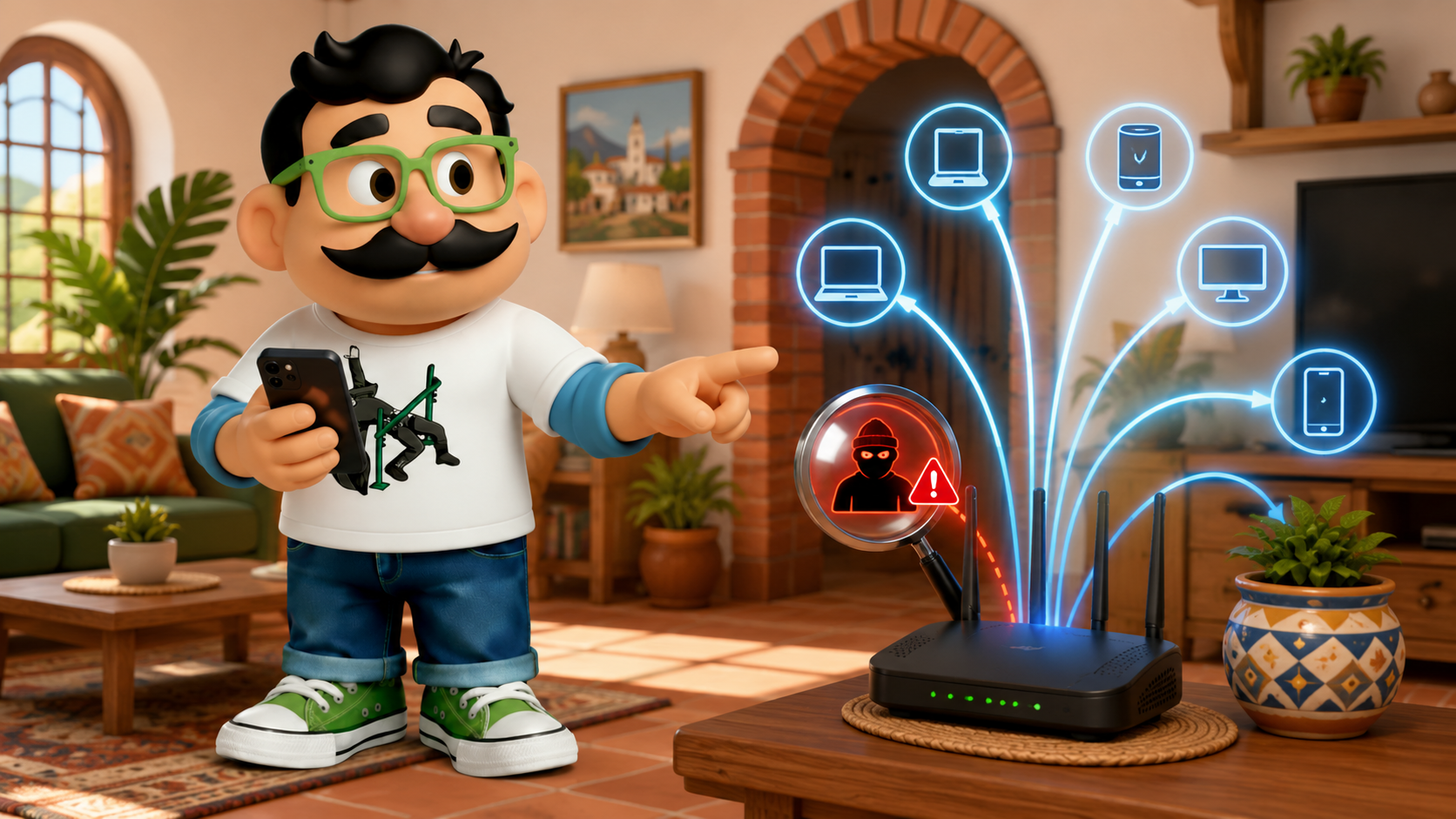
¿Notas que internet va más lento de lo normal? ¿El router parpadea constantemente aunque nadie esté utilizando la conexión? Puede que simplemente haya una avería o demasiados dispositivos conectados, pero también existe la posibilidad de que alguien esté utilizando tu red WiFi sin permiso.
La buena noticia es que comprobarlo es bastante sencillo y, si realmente hay un intruso en tu red, puedes expulsarlo en pocos minutos.
En esta guía te explicamos cómo saber si alguien se está conectando a tu WiFi y qué hacer para proteger tu conexión.
Señales de que alguien podría estar usando tu WiFi
No siempre que internet va lento significa que alguien te ha «robado» el WiFi. Sin embargo, hay algunas señales que pueden hacerte sospechar.
La velocidad de internet ha bajado sin motivo aparente.
Las páginas tardan mucho en cargar.
Las videollamadas o el streaming se cortan con frecuencia.
El router muestra actividad constante cuando no estás utilizando ningún dispositivo.
Encuentras equipos desconocidos conectados a tu red.
Importante: Estas situaciones también pueden deberse a una avería del operador o a un problema del router, por lo que conviene comprobarlo antes de sacar conclusiones.
Cómo comprobar si hay dispositivos desconocidos conectados
La mayoría de routers actuales permiten consultar todos los dispositivos conectados a la red WiFi.
Puedes hacerlo desde:
- La aplicación móvil de tu operador.
- El panel de administración del router.
- Algunas aplicaciones de gestión de redes domésticas.
Revisa la lista de equipos conectados y comprueba que reconoces todos los móviles, televisores, ordenadores, consolas o dispositivos inteligentes de tu casa.
Si aparece un dispositivo que no identificas, merece la pena actuar cuanto antes.
Qué hacer si descubres que alguien está utilizando tu WiFi
Si tienes la sospecha de que otra persona está utilizando tu conexión, sigue estos pasos en este orden.
Cambia la contraseña del WiFi
Es la medida más rápida y eficaz.
Elige una contraseña nueva que:
Al cambiar la contraseña, todos los dispositivos tendrán que volver a conectarse utilizando la nueva clave, incluido cualquier intruso.
Reinicia el router
Después de cambiar la contraseña, reinicia el router para que todas las conexiones activas se restablezcan correctamente.
Así te asegurarás de que únicamente vuelvan a conectarse los dispositivos autorizados.
Cambia también la contraseña del router
No confundas la contraseña del WiFi con la del panel de administración del router.
Si todavía utilizas la contraseña que venía de fábrica para acceder a la configuración, también es recomendable modificarla.
Comprueba el tipo de seguridad de la red
Accede a la configuración del router y verifica que utiliza un sistema de cifrado moderno.
Evita utilizar sistemas antiguos como WEP, ya que ofrecen un nivel de protección mucho menor.
¿Y si el problema no es un intruso?
En muchas ocasiones la lentitud del WiFi no tiene nada que ver con que alguien esté utilizando tu conexión.
También puede deberse a:
- Una incidencia del operador.
- Un router antiguo.
- Demasiados dispositivos conectados al mismo tiempo.
- Mala cobertura WiFi en determinadas habitaciones.
- Interferencias con otros dispositivos electrónicos.
Por eso es recomendable hacer un test de velocidad y comprobar si el problema aparece en toda la vivienda o solo en una zona concreta.
Cómo evitar que vuelva a ocurrir
Una vez protegida la red, conviene seguir unas cuantas recomendaciones para mantenerla segura:
Cambia la contraseña del WiFi de forma periódica.
Mantén el router actualizado.
Crea una red independiente para invitados.
Revisa de vez en cuando los dispositivos conectados.
No compartas la contraseña principal con demasiadas personas.
Estas medidas reducen considerablemente la posibilidad de que alguien vuelva a acceder sin autorización.
¿Puede el operador ayudarte?
Sí. Muchos operadores permiten gestionar la red WiFi desde su aplicación móvil.
Desde ella puedes cambiar la contraseña, consultar los dispositivos conectados, reiniciar el router e incluso crear una red WiFi para invitados en algunos modelos.
Si tienes dudas sobre cómo hacerlo o sospechas de un problema más grave, también puedes contactar con el servicio técnico para que revise la configuración del router.
Resumen rápido
- Comprueba primero qué dispositivos están conectados a tu red.
- Si detectas uno desconocido, cambia inmediatamente la contraseña del WiFi.
- Reinicia el router y modifica también la contraseña de administración.
- Utiliza WPA3 o WPA2 como sistema de seguridad.
- Revisa periódicamente la lista de dispositivos conectados para mantener la red protegida.
En MisterComparador también puedes descubrir qué operadores ofrecen routers más modernos con funciones avanzadas de seguridad, gestión desde el móvil y WiFi 6 o WiFi 7, para mantener tu red doméstica mejor protegida y disfrutar de una conexión más estable.


